 English
 Deutsch

Want to get more out of SuiteAcademy?
Become a member and get access to:
- Workshops
- Courses
- Templates
- Monthly progress calls
SuiteCRM nutzt separate Module, um Systembenutzer (die sich im System anmelden) und Mitarbeiterdaten (Organisationsstruktur und Details) zu verwalten.
Erfahren Sie, wie Sie Teammitglieder anlegen, Berichtshierarchien aufbauen und die Grenzen der Standardfunktionen im Hinblick auf skalierbare HR-Prozesse verstehen.
- Benutzerkonten für den sofortigen CRM-Zugang erstellen
- Organisationshierarchie im Modul „Mitarbeiter“ über das Feld Reports To („Berichtet an“) aufbauen
- Grenzen für HR-Mitarbeiter ohne Administratorrechte verstehen
- Szenarien identifizieren, in denen benutzerdefinierte Module für eine erweiterte HR-Integration erforderlich sind
Unterschied: Benutzer vs. Mitarbeiter in SuiteCRM
SuiteCRM ermöglicht die Verwaltung von Benutzern und Mitarbeitern.
Während sich das System grundsätzlich auch für Employer Branding oder Onboarding-Prozesse einsetzen lässt, ist es nicht für groß angelegte HR- oder Bewerbungsprozesse in den Standardmodulen ausgelegt.
Wenn Sie diese Prozesse skalieren möchten, sollten Sie den Einsatz separater oder benutzerdefinierter Module in Betracht ziehen.
Die Einrichtung beginnt im Admin-Bereich mit der Benutzerverwaltung.
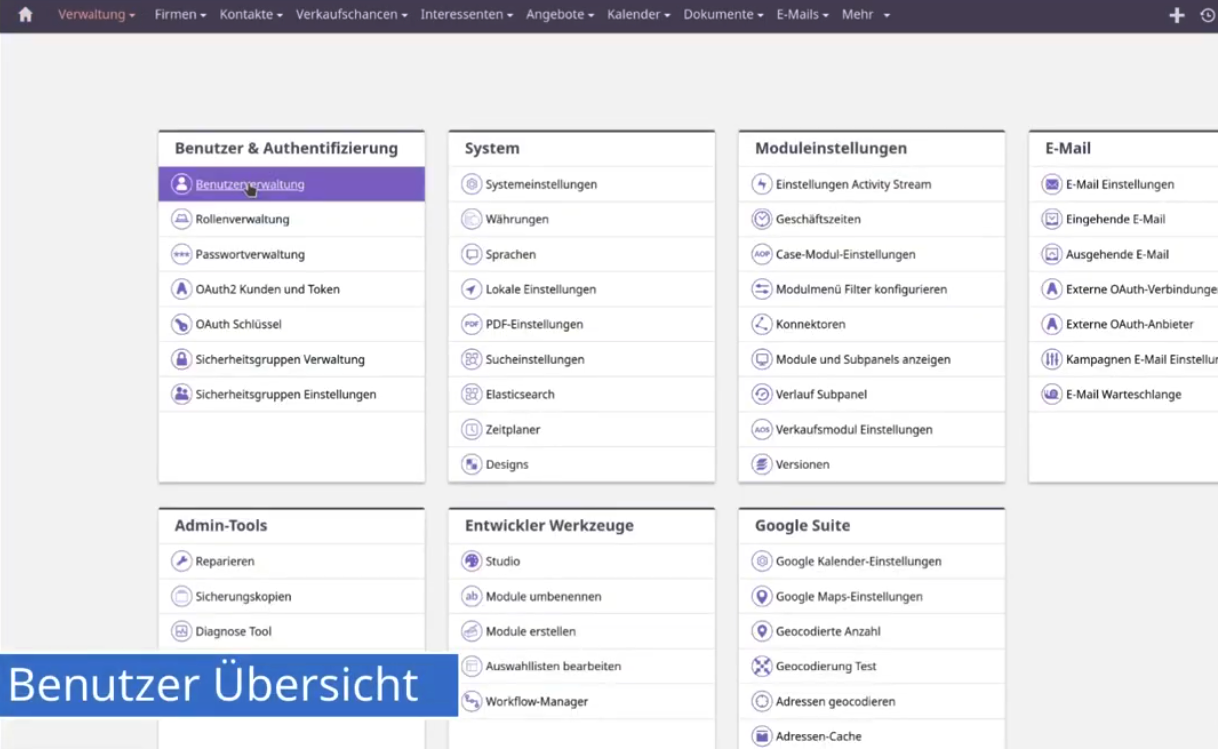
Einrichtung von CRM-Benutzern (Admin-Bereich)
1. Erster Benutzer/Mitarbeiter (CEO)
Starten Sie im Admin-Bereich, um die grundlegende Benutzerstruktur anzulegen.
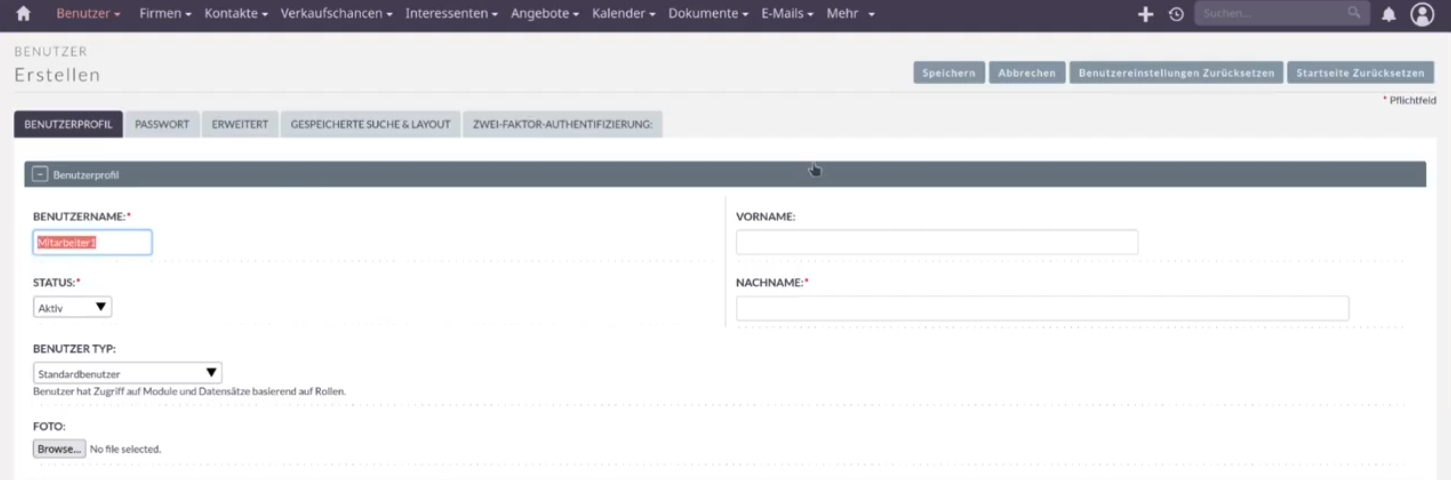
Erstellen Sie den ersten Mitarbeiterdatensatz, z. B. „Mitarbeiter 1“.
Füllen Sie Felder wie **Position (z. B. „CEO“) **, Abteilung und Telefonnummer aus.
Vergeben Sie ein Passwort und speichern Sie den Datensatz.
2. Standardbenutzer (CMO)
Erstellen Sie nun den zweiten Benutzer, z. B. „Mitarbeiter 2“ mit der Position „Head of Marketing“ oder „CMO“.
Legen Sie im Feld Reports To fest, dass dieser Benutzer dem CEO unterstellt ist.
Vergeben Sie ein Passwort und speichern Sie.
3. Erster Login und Berechtigungen
Nach der Erstellung können sich CEO und CMO anmelden.
Beim ersten Login durchläuft ein neuer Benutzer den Onboarding-Assistenten.
Wichtig:
Standardbenutzer (ohne Adminrechte) haben keinen Zugriff auf den Admin-Bereich.
Versucht ein solcher Benutzer, Mitarbeiter zu verwalten, erscheint eine Fehlermeldung „unauthorized“.
Das kann problematisch sein, wenn HR-Mitarbeiter, die keine Adminrechte haben sollten, Mitarbeiterdaten pflegen müssen.
Aufbau der Organisationshierarchie (Modul „Mitarbeiter“)
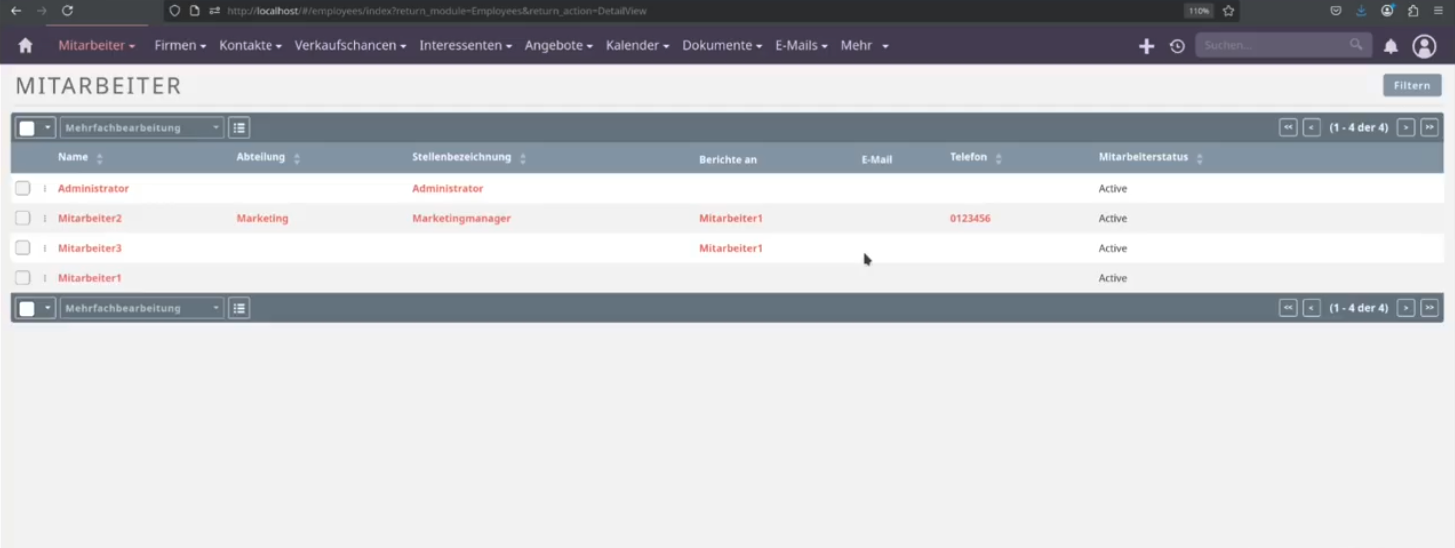
Wenn Sie sich wieder als Administrator anmelden, steht Ihnen zusätzlich das Modul „Mitarbeiter“ zur Verfügung.
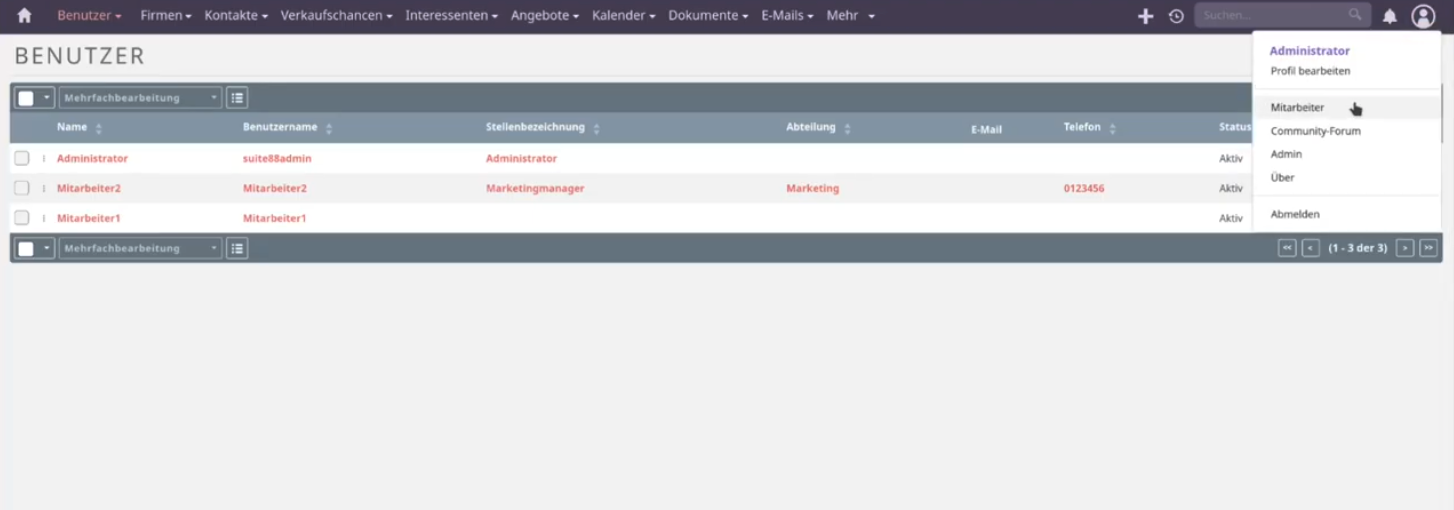
Mitarbeiteransicht
Die Ansicht ähnelt der Benutzeransicht, zeigt jedoch zusätzliche Informationen wie Status und Reports To.
Hier können Sie Ihre Organisationsstruktur aufbauen – auch mit mehreren Hierarchieebenen.
Berichtslinien und Abteilungen definieren
Bearbeiten Sie z. B. den CMO-Datensatz und tragen Sie die Abteilung „Marketing“ ein.
Erstellen Sie anschließend „Mitarbeiter 3“ (Marketing Manager), der dem CMO unterstellt ist.
Fügen Sie weitere Details wie Telefonnummern oder Standort hinzu.
Berichtsbeschränkungen
SuiteCRM bietet Standardberichte (Listenansicht), jedoch keine visuelle Hierarchieansicht.
Wenn Sie eine grafische Darstellung der Unternehmensstruktur benötigen, müssen Sie die Daten exportieren und mit externer BI- oder Reporting-Software visualisieren.
Mitarbeiter ohne CRM-Zugang anlegen
Szenario: Mitarbeiterdatensätze ohne Benutzerzugang
Sie können Mitarbeiterdatensätze erstellen, auch wenn diese noch keinen CRM-Zugang haben.
Beispiel: Das Kundensupport-Team soll später eingebunden werden – Sie können die Datensätze schon jetzt anlegen.
Aktion:
Beim Erstellen eines neuen Mitarbeiters (z. B. Mitarbeiter 3) lassen Sie Benutzername und Passwort leer.
So wird der Datensatz erstellt, ohne dass ein Login möglich ist.
Ergebnis:
Der Admin sieht den Mitarbeiter in der Benutzerliste, aber ohne Benutzernamen – dieser Mitarbeiter hat noch keinen Zugang.
Einschränkungen bei der Bearbeitung
Die Module sind miteinander verknüpft.
Wenn Sie versuchen, einen Nicht-Benutzer-Mitarbeiter über das Benutzermodul zu bearbeiten, können Sie die Änderungen nicht speichern, da die Pflichtfelder Benutzername und Passwort fehlen.
Änderungen (z. B. Telefonnummer) müssen direkt im Mitarbeitermodul vorgenommen werden.
Skalierung und Anpassung für HR-Prozesse
Die Standardverwaltung für Benutzer und Mitarbeiter eignet sich gut für einfache Szenarien, in denen der Admin alle Benutzer verwaltet.
Für komplexere Abläufe oder HR-Workflows sind jedoch Anpassungen erforderlich.
Admin-Zugriffsbarriere
Wenn HR-Mitarbeiter Mitarbeiterdaten verwalten sollen, aber keine Administratorrechte erhalten dürfen, ist die Standardlösung nicht praktikabel.
Admins hätten Zugriff auf alle Systemfunktionen – das ist in HR-Abteilungen meist unerwünscht.
Anpassungsbedarf
Wenn die Standardfunktionen nicht ausreichen oder Sie Prozesse skalieren möchten (z. B. Bewerber-Onboarding), benötigen Sie benutzerdefinierte Module.
- Custom Employee Module: Entwickler können ein internes Mitarbeitermodul anlegen, das automatisch befüllt wird, wenn ein Standard-Mitarbeiterdatensatz erstellt wird. HR-Mitarbeiter erhalten Zugriff auf dieses Modul, ohne Adminrechte zu benötigen.
- Applicant Tracking: Für Bewerberverwaltung und Onboarding-Prozesse können zusätzliche Module erstellt werden, die mit Webformularen integriert sind. So kann HR Bewerberdaten verwalten und den Bewerbungsstatus im CRM abbilden.
Fazit und nächste Schritte
SuiteCRM bietet Kernfunktionen, um Benutzer (mit Login) und Mitarbeiter (Organisationsstruktur) zu verwalten.
Über den Admin-Bereich und das Modul Mitarbeiter können Sie eine Hierarchie über das Feld Reports To abbilden.
Für komplexe HR-Prozesse oder Berechtigungsanforderungen sind jedoch eigene Module oder Erweiterungen notwendig.
