 English
 Deutsch

Want to get more out of SuiteAcademy?
Become a member and get access to:
- Workshops
- Courses
- Templates
- Monthly progress calls
Benachrichtigungen sind leistungsstarke Warnmeldungen in SuiteCRM, die durch Hintergrundprozesse wie das Erstellen oder Ändern von Datensätzen ausgelöst werden. Diese Funktion ist besonders nützlich, wenn Benutzer sofort über wichtige, automatisch ablaufende Ereignisse im System informiert werden sollen.
Erfahren Sie, wie Sie mit dem Workflow-Manager zeitkritische Benachrichtigungen für Ihr Team einrichten.
- Benachrichtigungen erscheinen über ein spezielles Modul, das über das Glocken-Symbol oben rechts aufgerufen wird.
- Verwenden Sie Workflow-Aktionen, um eine dynamische URL zu berechnen, die auf den jeweiligen Datensatz verweist.
- Konfigurieren Sie Benachrichtigungen basierend auf bestimmten Zuweisungsregeln (z. B. Postleitzahl oder Produktbereich).
- Das System nutzt das spezielle Modul „Alerts“, um Benachrichtigungen zu speichern und anzuzeigen.
Warum CRM-Benachrichtigungen nutzen?
SuiteCRM-Benachrichtigungen dienen als sofortige Hinweise, die im oberen rechten Bereich des Systems angezeigt werden. Sie sind hilfreich, wenn Benutzer automatisch über wichtige Ereignisse informiert werden sollen.
Ein häufiges Beispiel ist die Lead-Generierung: Wenn Leads über ein Webformular eingehen, kann eine Benachrichtigung auf Basis bestimmter Regeln (z. B. Postleitzahl oder Produktbereich) ausgelöst werden, um den zuständigen Vertriebsmitarbeiter sofort über die neue Lead-Zuweisung zu informieren.
Dies ist eine Alternative oder Ergänzung zum E-Mail-Versand.

Workflow-Header einrichten
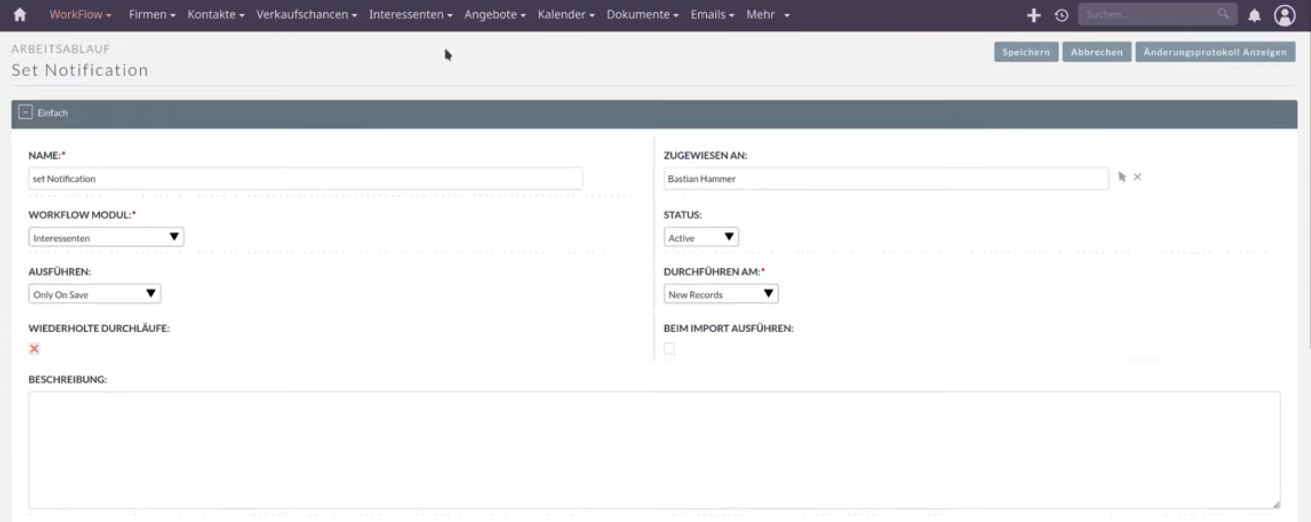
Zuerst erstellen Sie einen neuen Workflow, der ausschließlich zur Generierung der Benachrichtigung dient.
1. Name und Modul
Geben Sie dem Workflow einen aussagekräftigen Namen. Wählen Sie das Modul, in dem der Workflow ausgeführt werden soll – z. B. Leads. Diese Funktion kann für jedes Modul genutzt werden, etwa Kontakte oder Verkaufschancen.
2. Ausführungseinstellungen
Legen Sie fest, dass der Workflow nur beim Speichern ausgeführt wird. Vermeiden Sie wiederholte Ausführungen, besonders wenn der Workflow nur für neue Datensätze gedacht ist – ein Datensatz ist schließlich nur einmal „neu“.
Bei Änderungen (z. B. Rechnungsaktualisierungen) können Sie Wiederholungen erlauben.
Achtung: Führen Sie den Workflow nicht beim Import aus, da ein Massenimport hunderte Benachrichtigungen auslösen könnte.
3. Bedingungen (optional)
Sie können Bedingungen hinzufügen, z. B. dass nur Leads mit einem bestimmten Score-Wert eine Benachrichtigung auslösen.
Datensatz-URL berechnen
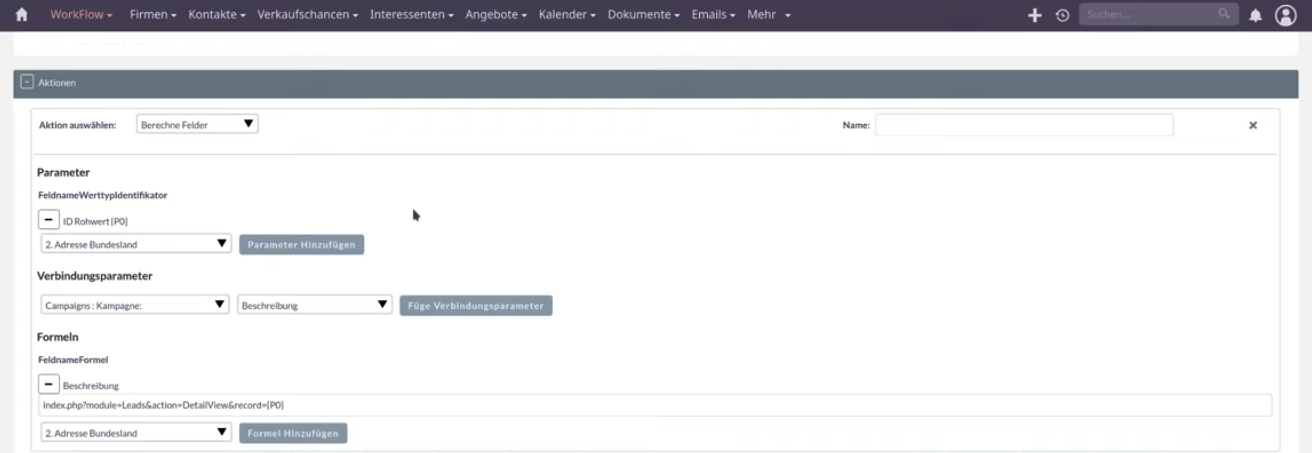
Das Feld Nachname der Benachrichtigung ist verlinkt – dadurch kann der Benutzer direkt vom Alert zum entsprechenden Datensatz springen.
Damit das funktioniert, muss die URL des Datensatzes zunächst berechnet werden.
Aktion: Felder berechnen
Fügen Sie eine Aktion mit dem Typ Felder berechnen hinzu.
Parameter
Der erste Parameter ist die ID des Leads (oder des Moduls, das Sie verwenden).
Ersetzen Sie [Modulname] (z. B. Leads) und hängen Sie die berechnete Datensatz-ID an.
Alert-Datensatz erstellen
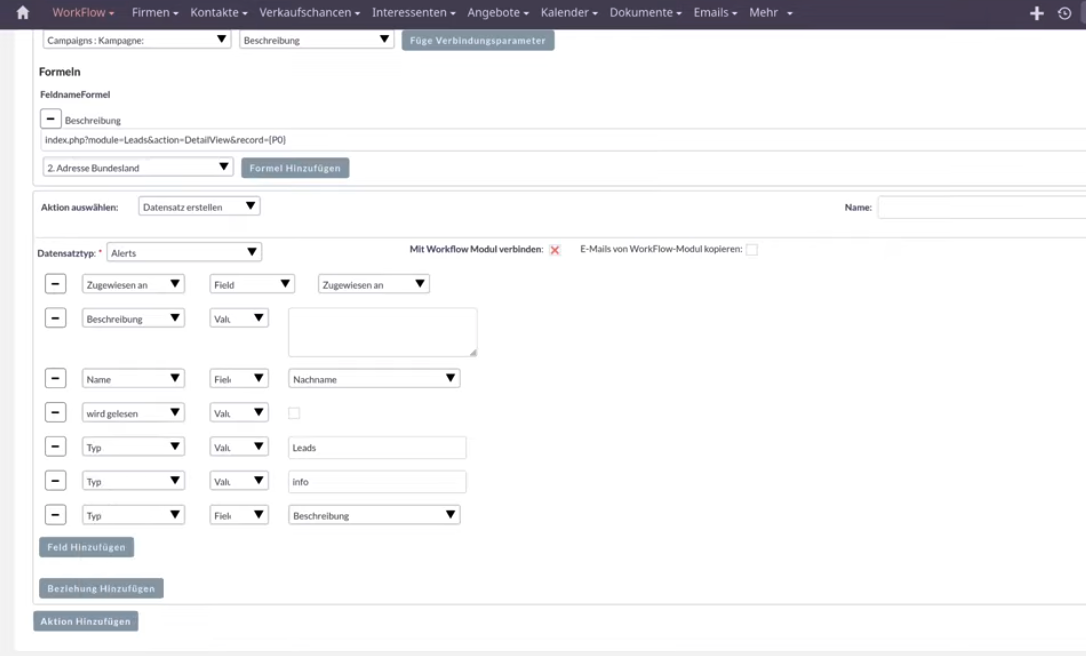
Die nächste Aktion im Workflow erstellt die eigentliche Benachrichtigung.
Aktion: Datensatz erstellen
Fügen Sie eine Aktion mit dem Typ Datensatz erstellen hinzu.
Zielmodul
Das Zielmodul ist „Alerts“. Dieses Modul ist nicht in der Navigation sichtbar, wird aber intern für Benachrichtigungen verwendet.
Wichtige Feldzuweisungen
Folgende Felder müssen zugeordnet werden:
- Zugewiesen an: Setzen Sie einen festen Wert oder übernehmen Sie den Benutzer aus dem Ausgangsdatensatz (z. B. den Lead-Owner).
- Name: Wird im Benachrichtigungsfenster angezeigt – meist der Nachname des Leads.
- Is Read: Dieses Feld bleibt leer oder unchecked, damit die Benachrichtigung als „neu“ erscheint.
- Beschreibung: Verwenden Sie hier die zuvor berechnete URL.
Hinweis zu „Type“-Feldern
Es kann mehrere gleichnamige Type-Felder geben. Mappen Sie sie wie folgt:
- Type → Modul (z. B. Leads)
- Type → info
- Type → Beschreibung
Ergebnisse und Best Practices
Nach dem Speichern und Aktivieren des Workflows wird beim nächsten Erstellen eines Leads automatisch eine Benachrichtigung ausgelöst.
Diese bleibt sichtbar, bis der Benutzer sie anklickt. Über den Namen gelangt man direkt zum Datensatz, oder man klickt auf „Alle verwerfen“, um die Alerts zu schließen.
Hinweis: Erstellen Sie nicht zu viele Benachrichtigungen – das kann Ihr Team schnell überfordern. Nutzen Sie Alerts nur für zeitkritische oder besonders wichtige Informationen.
Fazit und nächste Schritte
Durch den Einsatz des Workflow-Managers – insbesondere der Aktionen Felder berechnen (für dynamische URLs) und Datensatz erstellen (im versteckten Modul Alerts) – können Sie Ihrem Team sofortige, klickbare Benachrichtigungen bereitstellen.
Konzentrieren Sie sich auf relevante Ereignisse, um die Produktivität zu steigern, ohne Ihr Team mit zu vielen Meldungen zu überfluten.
