 English
 Deutsch

Wollen Sie mehr von Suite.Academy?
Erhalten Sie Zugriff zu:
- Workshops
- Kursen
- Vorlagen
- Monatliche Q&A Meetings
Warum den SuiteCRM-Kalender nutzen?
Der SuiteCRM-Kalender dient als zentrale Visualisierung für Aktivitäten, die im CRM ohnehin bereits erfasst sind.
Da alle Meetings, Calls und Aufgaben mit Kontakten oder Leads verknüpft sind, bietet der Kalender eine praktische Übersicht für Planung und Teamarbeit – ohne zusätzlichen Pflegeaufwand.
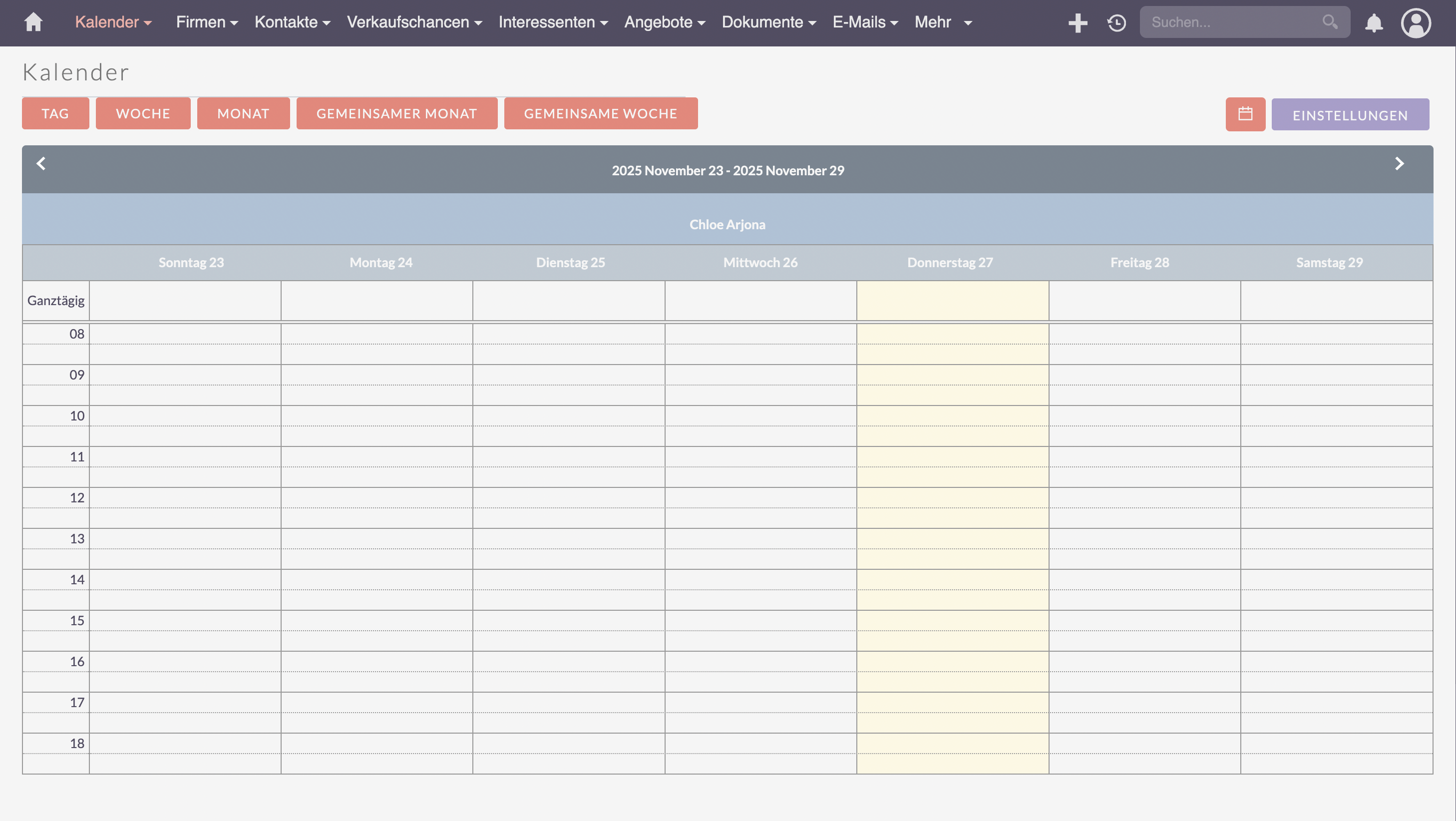
Navigation durch Basis- und gemeinsame Kalenderansichten
Der Kalender bietet klassische Ansichten wie:
- Tagesansicht
- Wochenansicht
- Monatsansicht
Gemeinsame Kalenderansichten (Shared Views)
Die speziellen Ansichten Shared Month und Shared Week ermöglichen es, die Kalender mehrerer Benutzer gleichzeitig zu sehen.
Wenn du in eine gemeinsame Ansicht wechselst:
- kannst du beliebige Benutzer auswählen
- alle ausgewählten Kalender werden in der Ansicht angezeigt
- du erkennst sofort, wenn mehrere Nutzer an einem Event beteiligt sind (z. B. ein gemeinsames „Test Meeting“)
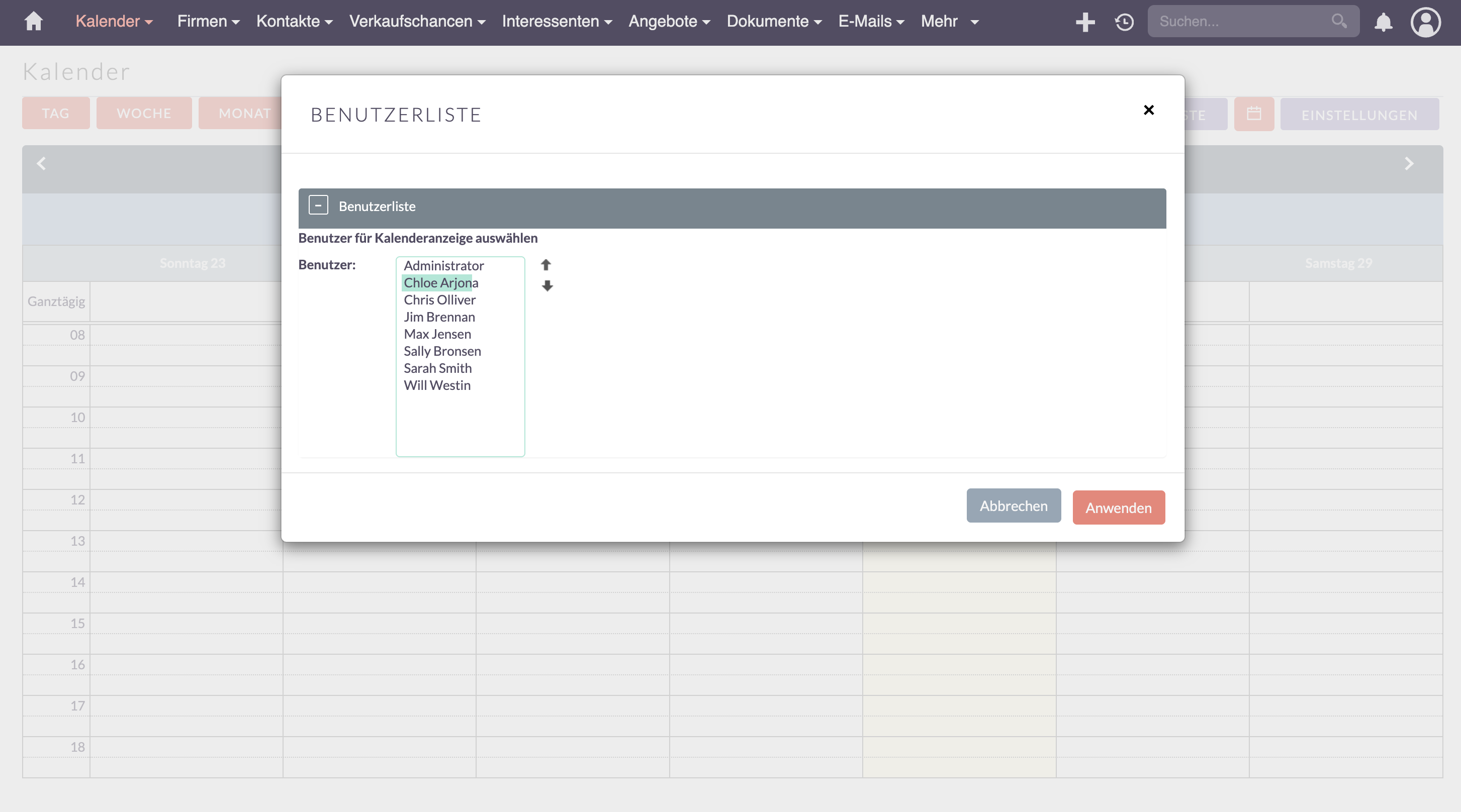
Anzeigeoptionen in Shared Views konfigurieren
Über die Einstellungen kannst du steuern, wie die gemeinsame Ansicht dargestellt wird.
- Mit “Apply” kannst du festlegen, dass die Kalender nicht getrennt dargestellt werden.
→ Alle Aktivitäten erscheinen dann in einer Spalte, was kompakter ist. - Die Shared Month-Ansicht eignet sich besonders, wenn viele Aktivitäten überlappen.
Darstellung und Sichtbarkeit anpassen
Der Kalender bietet mehrere Konfigurationsoptionen, um Darstellung und Sichtbarkeit zu optimieren.
Optik anpassen
Du kannst:
- Farben von Aktivitäten ändern
- Kontraste erhöhen
→ z. B. dunklere Hintergrundfarbe oder hellere Schrift für bessere Lesbarkeit
Zeitfenster verwalten
Für die Tages- und Wochenansicht kannst du wählen, ob Zeitslots angezeigt werden sollen.
Achtung:
Wenn du eine ganztägige Aufgabe erstellst und die Zeit bei 00:00 bleibt, erscheint die Aktivität nicht, wenn du nur Zeitslots innerhalb der Arbeitszeiten anzeigen lässt (z. B. 08:00–09:00).
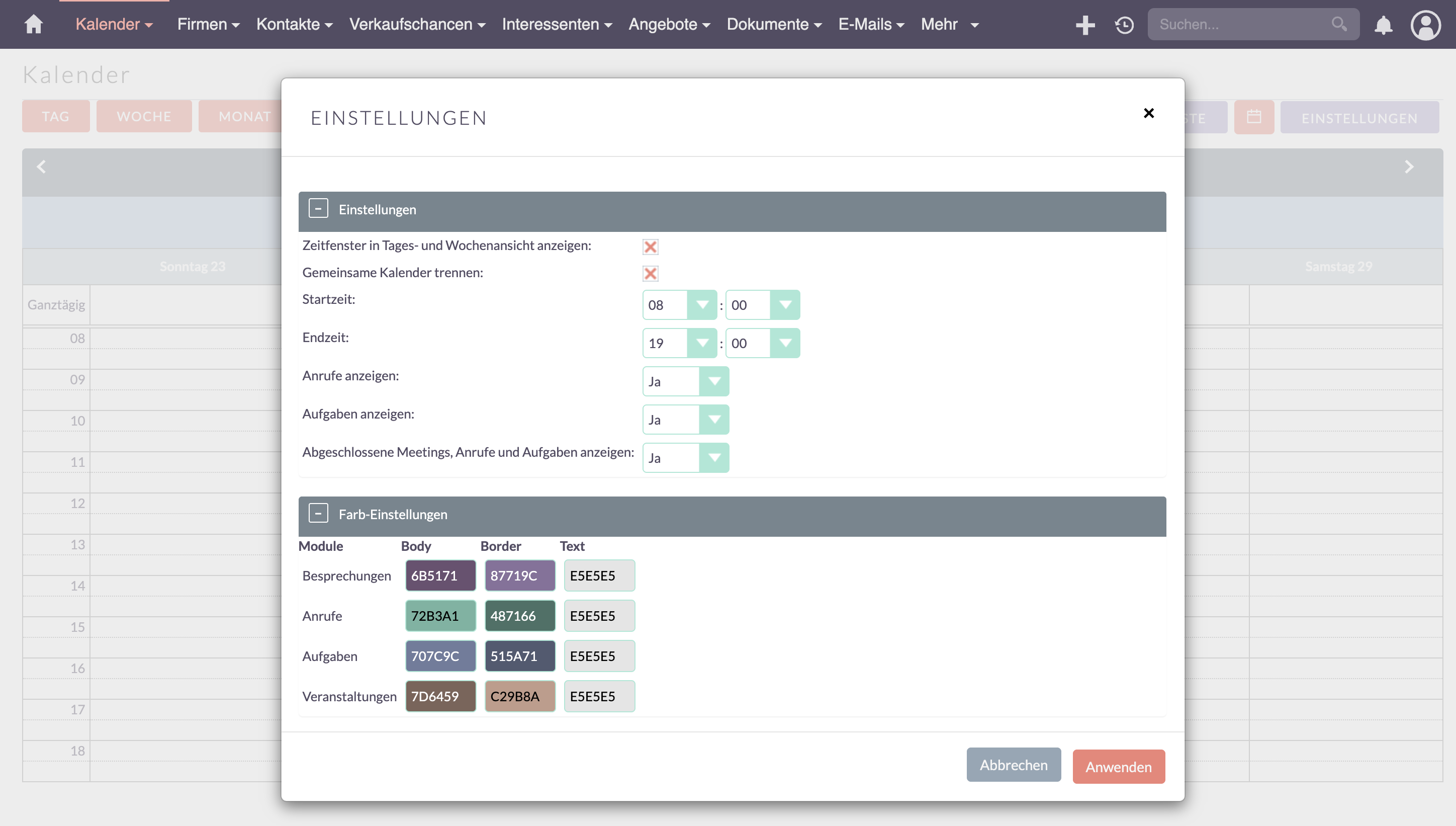
Aktivitäten und vergangene Termine filtern
Du kannst festlegen, welche Aktivitäten sichtbar sind:
- Nur Meetings anzeigen
- Auch Calls oder Tasks einblenden
- Vergangene Events ausblenden, um den Fokus auf aktuelle Planung zu richten
Über “Apply” werden vergangene Aktivitäten ausgeblendet und können jederzeit wieder eingeblendet werden.
Aktivitäten schnell bearbeiten
Der Kalender ermöglicht direkte Interaktion mit Terminen:
- in die nächste Woche oder den nächsten Monat springen
- Aktivitäten direkt über Popups öffnen
- Meeting-Detailansicht über den Titel oder das „I“-Symbol öffnen
- Anrufe über das Stift-Symbol sofort bearbeiten
Beispiel:
- Ein geplanter Call kann direkt im Kalender auf „gehalten“ oder „abgeschlossen“ geändert werden.
Kontext der Integration
Wenn bereits Daten im CRM landen – etwa über eine VoIP-Integration, die Anrufe automatisch protokolliert – wird der Kalender besonders wertvoll als grafische Übersicht.
Meetings sind nützlich, da du andere Benutzer einladen kannst.
Der interne CRM-Kalender ist völlig ausreichend für viele Teams.
Verwendest du jedoch externe Kalender wie Microsoft Teams, Outlook oder Google Calendar, benötigst du den CRM-Kalender möglicherweise nicht in vollem Umfang.
Fazit und nächste Schritte
Der SuiteCRM-Kalender bietet vielseitige Funktionen, um Team-Aktivitäten zu organisieren, besonders durch:
- gemeinsame Ansichten für Teams
- flexible Darstellungsoptionen
- Filter für Aktivitäten
- schnelles Bearbeiten direkt aus der Kalenderansicht
Nutze diese Funktionen, um den Überblick zu behalten und deinen Workflow zu optimieren.
