 English
 Deutsch

Warum die Anpassung von SuiteCRM für dein Unternehmen entscheidend ist
Grundkonfiguration & Modul-Umbenennungen (Der Einstieg im Admin-Bereich)
Die Benutzeroberfläche verfeinern: Arbeiten mit dem Studio
Funktionalität erweitern: Arbeiten mit dem Module Builder
Interne Prozesse automatisieren: Der Workflow Manager
Über den Admin-Bereich hinaus: Erweitertes Open-Source-Customizing
Wollen Sie mehr von Suite.Academy?
Erhalten Sie Zugriff zu:
- Workshops
- Kursen
- Vorlagen
- Monatliche Q&A Meetings
SuiteCRM ist bereits in der Standardversion sehr leistungsfähig und orientiert sich generell an einem klassischen Vertriebs- und Marketingprozess. Umso wichtiger ist es, das System an die eigenen Geschäftsanforderungen anzupassen. In diesem Leitfaden lernst du die wichtigsten Bereiche der Admin-Oberfläche kennen, mit denen du SuiteCRM an deine eigenen Prozesse und deine eigene Unternehmenssprache anpassen kannst.
- Beginne mit grundlegenden Konfigurationen im Admin-Bereich, z. B. dem Umbenennen von Modulen.
- Verfeinere das Nutzererlebnis über das Studio und passe Layouts an.
- Erstelle komplett neue Strukturen oder Entitäten über den Module Builder.
- Automatisiere interne Abläufe mithilfe des Workflow Managers.
Warum die Anpassung von SuiteCRM für dein Unternehmen entscheidend ist
Hast du genug davon, deine Geschäftsprozesse an eine Software anzupassen? Genau das sollte nicht passieren. Ziel ist es, die Software so zu konfigurieren, dass sie zu deinen Bedürfnissen, Anforderungen und Workflows passt.
SuiteCRM bringt viele Funktionen bereits mit, ist jedoch auf einen allgemeinen Vertriebsprozess ausgelegt. Da jedes Unternehmen anders arbeitet, sorgt die individuelle Anpassung dafür, dass das System vertrauter wirkt und sich an deiner eigenen Sprache und Terminologie orientiert.
Grundkonfiguration & Modul-Umbenennungen (Der Einstieg im Admin-Bereich)
Die Anpassung beginnt in der Regel im Admin-Bereich, wo du zentrale Grundeinstellungen vornehmen kannst.
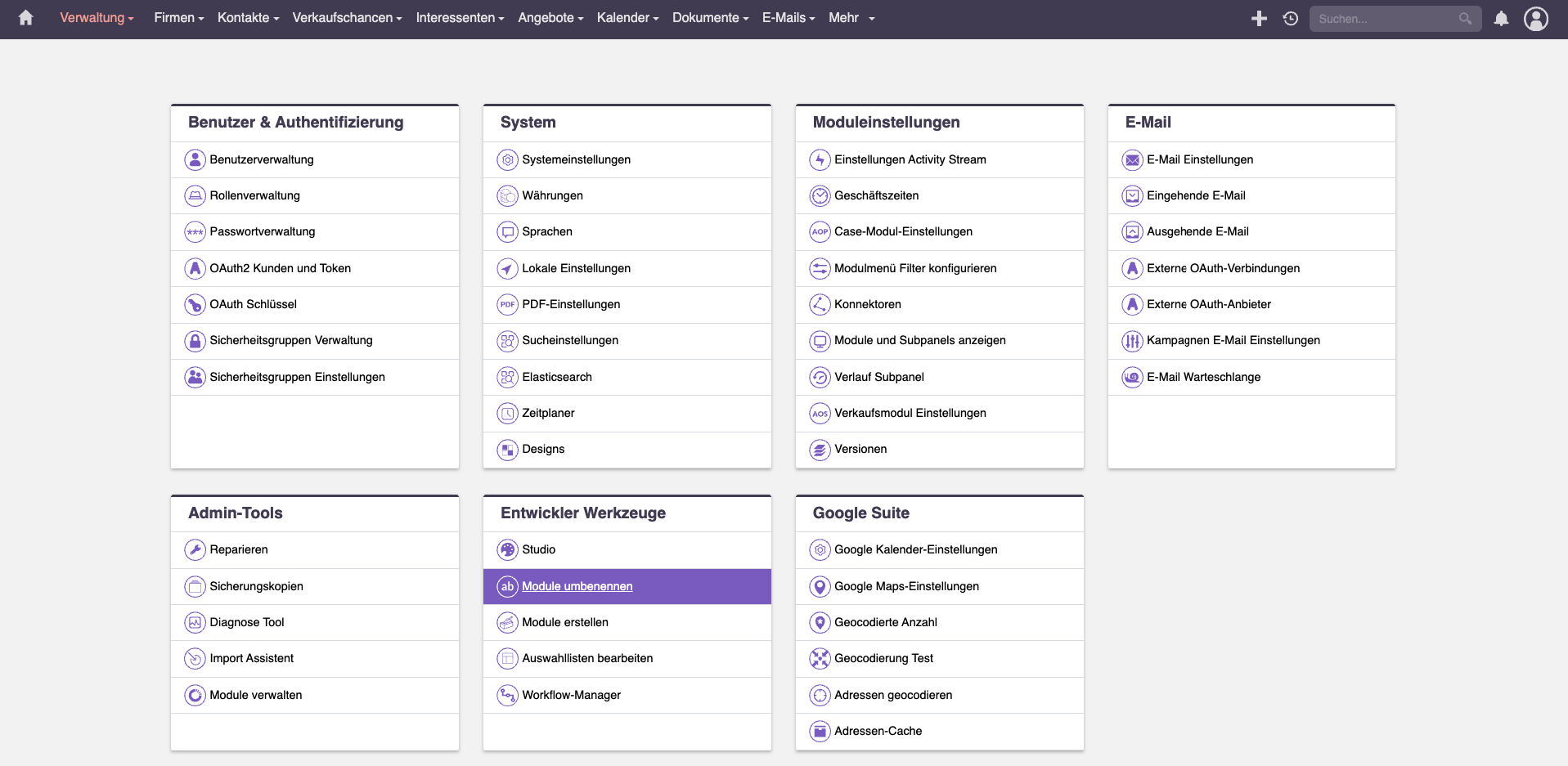
Terminologie anpassen: Wie du Kernmodule umbenennst
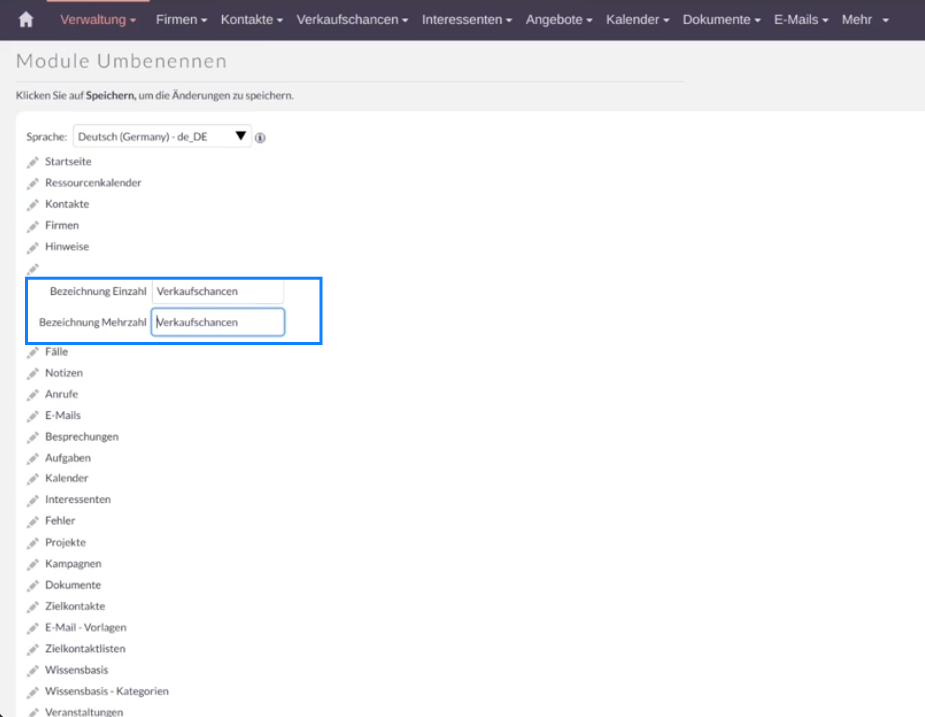
Ein empfohlener erster Schritt ist das Umbenennen von Modulen. SuiteCRM bietet Module wie Accounts, Contacts oder Opportunities – und über „Module umbenennen“ kannst du deren Bezeichnungen einfach anpassen.
Beispiel:
Wenn du Opportunities lieber „Deals“ nennst, kannst du das Label mit einem Klick abändern. Diese Anpassung ist für jedes Modul möglich, sodass die Software perfekt zu deiner Unternehmenssprache passt.
Die Benutzeroberfläche verfeinern: Arbeiten mit dem Studio
Der nächste Schritt ist eine tiefere Anpassung der Module und Felder über das Studio.
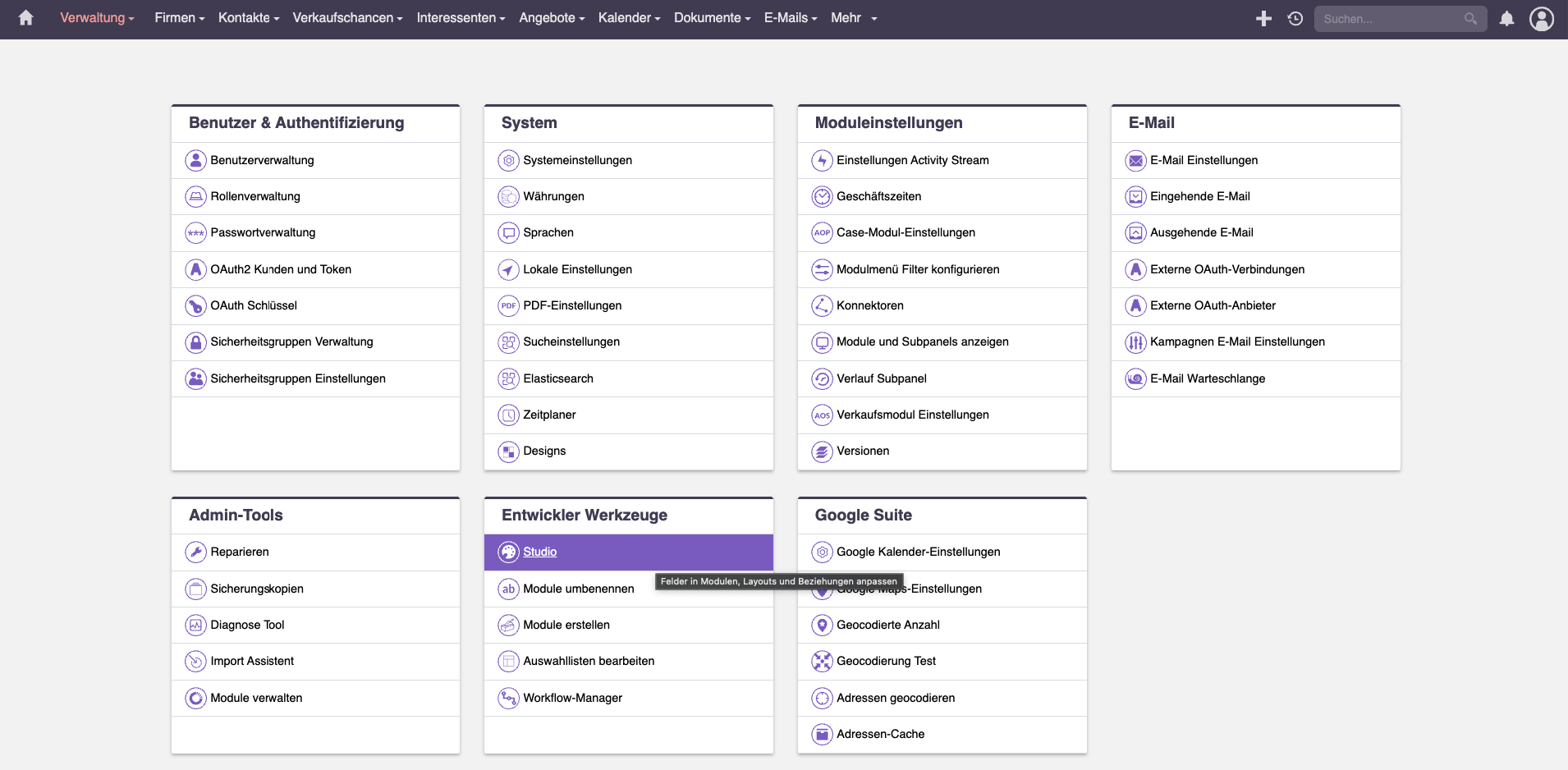
Layouts optimieren: Unnötige Felder ausblenden
Im Studio kannst du ein Modul – z. B. Leads – öffnen und dessen Layouts bearbeiten. Jedes Layout lässt sich nach Bedarf anpassen.
Beispiel:
Das Standard-Lead-Layout enthält oft noch ein Fax-Feld. Das benötigst du wahrscheinlich nicht mehr. Du kannst es einfach aus dem Layout entfernen.
Das Feld bleibt weiterhin in der Datenbank erhalten, aber die Oberfläche wird deutlich übersichtlicher.
Panels, Beschriftungen und Feldpositionen anpassen
Mit dem Studio hast du umfassende Kontrolle über das Layout:
- Felder per Drag-and-drop verschieben
- Panels umbenennen, z. B. „Übersicht“ oder „Weitere Informationen“
- Feldlabels übersetzen oder anpassen
- Panels neu strukturieren
Funktionalität erweitern: Arbeiten mit dem Module Builder
Noch einen Schritt weiter geht es mit dem Module Builder, der ebenfalls im Admin-Bereich zu finden ist.
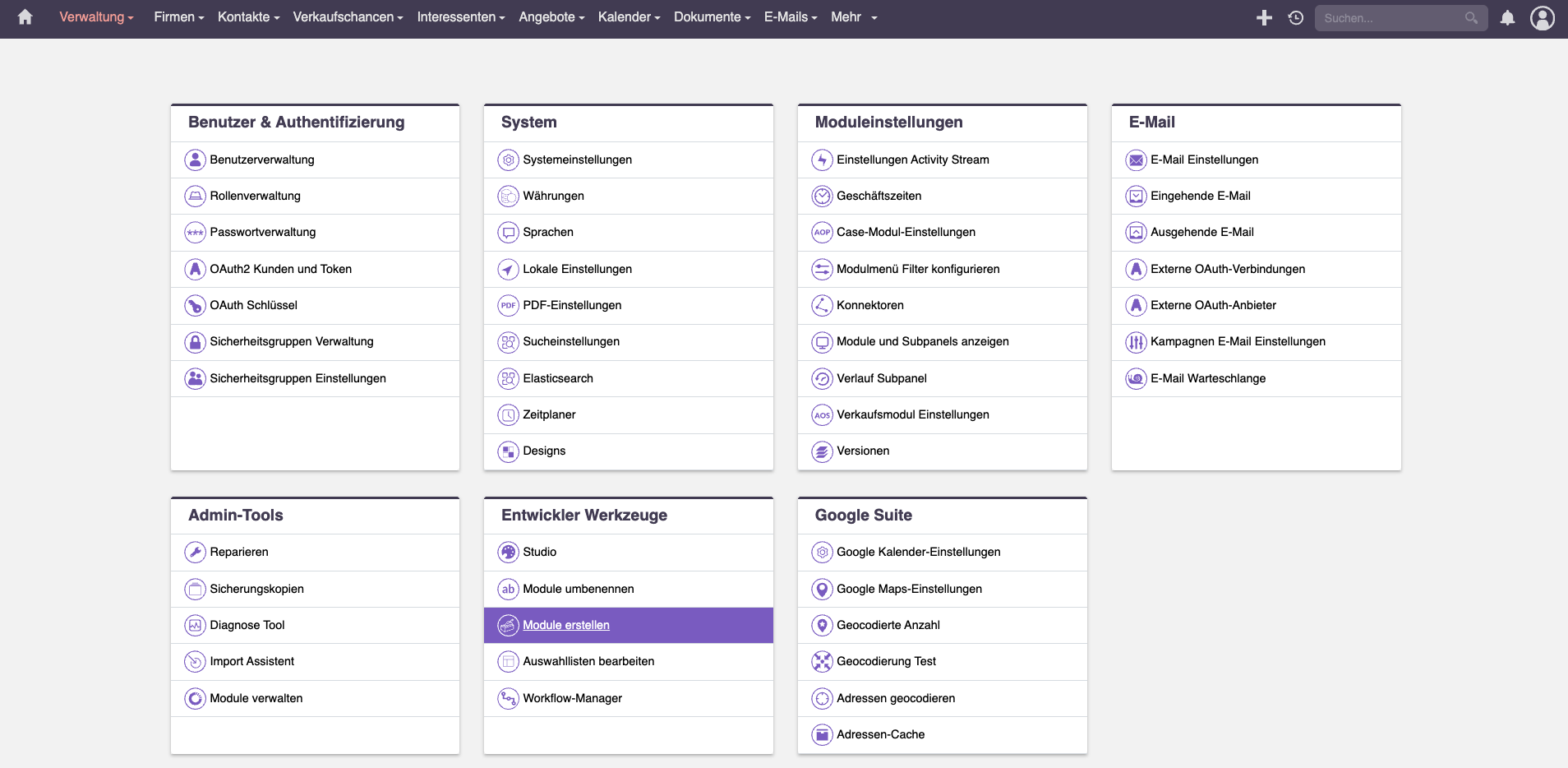
Eigene Module für individuelle Geschäftsstrukturen erstellen
Den Module Builder nutzt du, wenn dein Unternehmen eine zusätzliche Entität benötigt, die durch bestehende Module nicht abgebildet wird – z. B.:
- Domains
- Teilnehmerlisten
- spezielle Registrierungen
- interne Prozesse
- beliebige andere Strukturen
Der Module Builder ist ideal, sobald du Informationen speichern möchtest, die logisch nicht in Accounts, Contacts oder Leads passen.
Neue Strukturen aufbauen und bereitstellen
Die Erstellung ist unkompliziert:
- Module Builder öffnen
- Neues Modul anlegen
- Felder und Layouts definieren
- Modul deployen
Anschließend kannst du es wie jedes andere Modul weiter im Studio bearbeiten.
Interne Prozesse automatisieren: Der Workflow Manager
Sobald deine Strukturen stehen, möchtest du Abläufe automatisieren. Dafür ist der Workflow Manager gedacht.
Automatisierte Prozesse und Trigger einrichten
Der Workflow Manager ermöglicht es, automatisierte Prozesse im Hintergrund auszuführen – basierend auf:
- geänderten Feldwerten
- neu erstellten Datensätzen
- bestimmten Button-Klicks
- zeitbasierten Auslösern
Damit erhältst du ein leistungsstarkes Werkzeug, um deine Geschäftsprozesse ohne Programmierung zu automatisieren.
Benutzerrollen und Berechtigungen für Datenzugriff nutzen
Weitere Optionen im Admin-Bereich betreffen:
- Label-Übersetzungen
- Sichtbarkeitssteuerung über Rollen
- Security Groups
- Berechtigungssysteme
SuiteCRM bringt hier bereits sehr starke Funktionen für sichere und strukturierte Datenverwaltung mit.
Über den Admin-Bereich hinaus: Erweitertes Open-Source-Customizing
Mit den Klick-Tools kommst du weit – aber SuiteCRM ist Open Source, daher kannst du erheblich tiefer ansetzen.
Anpassungen auf Code-Ebene: PHP-Entwicklung & Integrationen
Da der gesamte Code verfügbar ist, kannst du nahezu alles erweitern:
- Backend-Prozesse in PHP entwickeln
- Systemintegrationen programmieren
- Frontend-Strukturen anpassen
- Benutzeroberflächen komplett individuell gestalten
Die Möglichkeiten sind nahezu unbegrenzt.
